
Importación inicial de artículos desde un archivo (CSV) desde excel
Formato CSV
Los archivos CSV (del inglés comma-separated values) son un tipo de documento en formato abierto sencillo para representar datos en forma de tabla, en las que las columnas se separan por comas (o punto y coma en donde la coma es el separador decimal: Perú, Argentina, España, Brasil…)
Acceder desde el menú del sistema:
Administración -> Importación de Datos (Excel) -> Importación de Datos de ARTICULOS CSV
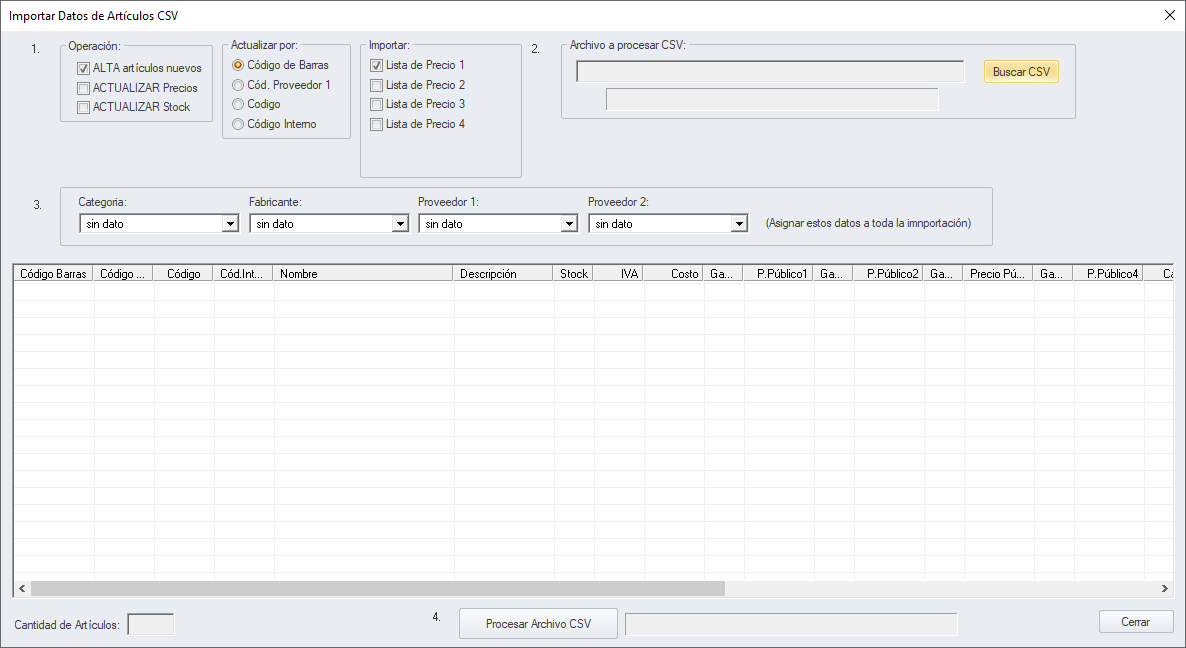
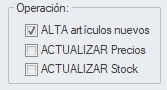
Tipo de «Operación» a realizar
-
- ALTA artículos nuevos
(Sólo para alta de artículos no existentes en la base de datos) - ACTUALIZAR Precios
(Sólo parar actualizas precios de artículos ya existentes en la base de datos) - ACTUALIZAR Stock
(Sólo para actualiza stock de artículos ya existentes en la base de datos)
- ALTA artículos nuevos
No deje tildado «ALTA artículos nuevos» en caso de sólo actualizar, ya que por error puede llegar a duplicar los artículos
Si procesa varias veces el mismo archivo CSV con «ALTA artículos nuevos» los artículos se van a duplicar, solo debe procesarlo una sola vez.
Recomendamos realizar una copia de seguridad antes de realizar una importación para poder revertir la operación en caso de cometer algún error.
«Actualizar por» (solo para actualización, no para alta inicial)
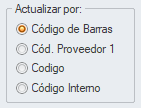
Esta opción indica el tipo de código por el cual se debe buscar el artículo en la base de datos para una actualización, este elemento no debe estar repetido en diferentes artículos, y es conveniente usar siempre el mismo. El código de proveedor o el código de barras suelen ser los más indicados, ya que casi siempre existe uno de ellos y no suelen estar repetidos entre los artículos.
Es importante que el elemento seleccionado no esté asignado a dos o más artículos de forma repetida, debe ser único.
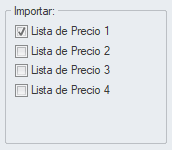
«Importar» debe seleccionar que lista de precios desea importar
Seleccione Categoría, Fabricante, Proveedor 1, y Proveedor 2 (opcional sólo para alta inicial)

Si no se quiere asignar en este momento dejar el ítem «sin dato» seleccionado.
Usando esta opción sólo puede seleccionar un dato de estos por importación para ser asignado a todos los artículos en este proceso.
Si desea seleccionar Categoría, Fabricantes, Proveedor1 y Proveedor 2 diferentes, debe generar diferentes archivos CSV por cada combinación, o especificar el dato en cada artículo (ver abajo)
Archivo a procesar CSV

Debe buscar y selecciona un archivo CSV con el formato esperado por el sistema
Clicando en Buscar CSV
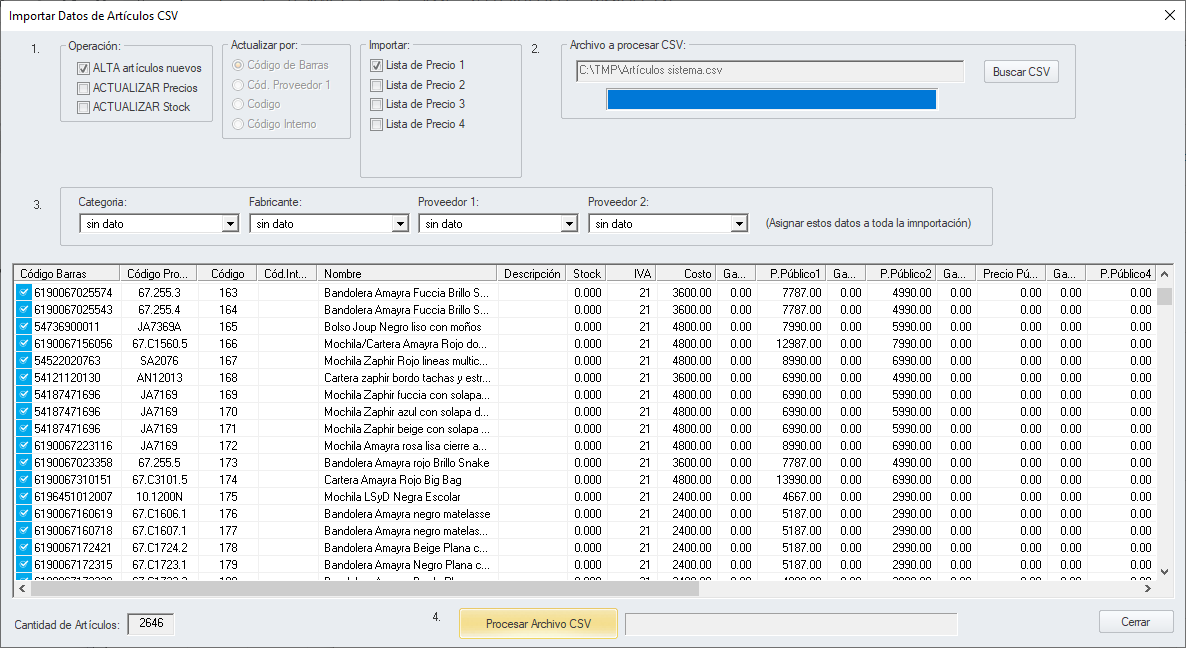
Verificar que todos los datos se visualicen correctamente y estén ubicados en las columnas que les corresponde.
Formato del archivo CSV generado desde excel
La plantilla de excel cuenta con múltiples columnas con los contenidos que están en la importación, sin títulos u otros datos.
Armar una plantilla de excel con las siguientes columnas:
-
- Columna A
Código de Barras
Si no tiene este valor colocar un número 0 en esta columna - Columna B
Código de Proveedor del artículo
Corresponde al código interno que asigna el proveedor al artículo
Si no tiene este dato puede dejar esta columna vacía - Columna C
Código
Si no tiene este dato puede dejar esta columna vacía - Columna D
Código Interno
(Código interno del software)
Uso interno del software, dejar la columna vacía - Columna E
Nombre del Artículo
Nombre del artículo, máximo 50 caracteres
(no usar coma, punto y coma, o comillas simples o dobles) - Columna F
Descripción
Comentario informativo del artículo, máximo 255 caracteres
(no usar coma, punto y coma, o comillas simples o dobles) - Columna G
Stock
Si no tiene este dato puede dejar esta columna vacía - Columna H
IVA
Porcentaje de IVA del artículo
Ejemplo 21 para 21% de IVA
Valores posibles: 21, 10.5, 27, 5, y 2.5
Si no tiene este dato colocar 21 - Columna I
Costo
Valor de costo, dato opcional - Columna J
Ganancia
Porcentaje de ganancia, datos opcional
Ejemplo: 50 (por 50%)
(escribir sólo números) - Columna K
Precio Público
Precio final al público con IVA incluido
OBLIGATORIO
- Columna A
Hasta la Columna K son los datos mínimos para poder importar, el resto de las columnas son opcionales
-
- Columna L
Ganancia2
Porcentaje de ganancia de lista 2 - Columna M
Precio Público2
Precio final al público con IVA incluido de lista 2 - Columna N
Ganancia3
Porcentaje de ganancia de lista 3 - Columna O
Precio Público3
Precio final al público con IVA incluido de lista 3 - Columna P
Ganancia4
Porcentaje de ganancia de lista 4 - Columna Q
Precio Público4
Precio final al público con IVA incluido de lista 4 - Columna R
Categoria
Nombre de categoría
- Columna L
Las categorías, fabricantes y proveedores, deben estar creados (dados de alta) previamente en el sistema antes de realizar la importación.
Debes colocar exactamente el mismo nombre en la columna para que sea vinculado correctamente.
-
- Columna S
Fabricante
Nombre de fabricante - Columna T
Proveedor1
Nombre de proveedor - Columna U
Proveedor2
Nombre de proveedor - Columna V
Hab. Precio Costo Dólar
Valores posibles: 0 = no habilita, 1 = habilita - Columna W
Precio Costo Dólar - Columna X
Ganancia5
Porcentaje de ganancia de lista 5 - Columna Y
Precio Público5
Precio final al público con IVA incluido de lista 5 - Columna Z
Ganancia Precio Sugerido
Porcentaje de ganancia de lista 6 - Columna AA
Precio Público Sugerido
Precio final al público con IVA incluido de lista 6 - Columna AB
Tipo de Stock (Unidad, Peso/Litro/Metro)
(1 = unidad, 2 = peso/litro/metro) - Columna AC
Envío de email por bajo stock
(1 = Si, 0 = No) - Columna AD
Hab. cambio de precio
(1 = Si, 0 = No) - Columna AE
Hab. nro de serie
(1 = Si, 0 = No) - Columna AF
Ubicación
Ubicación del artículo
- Columna S
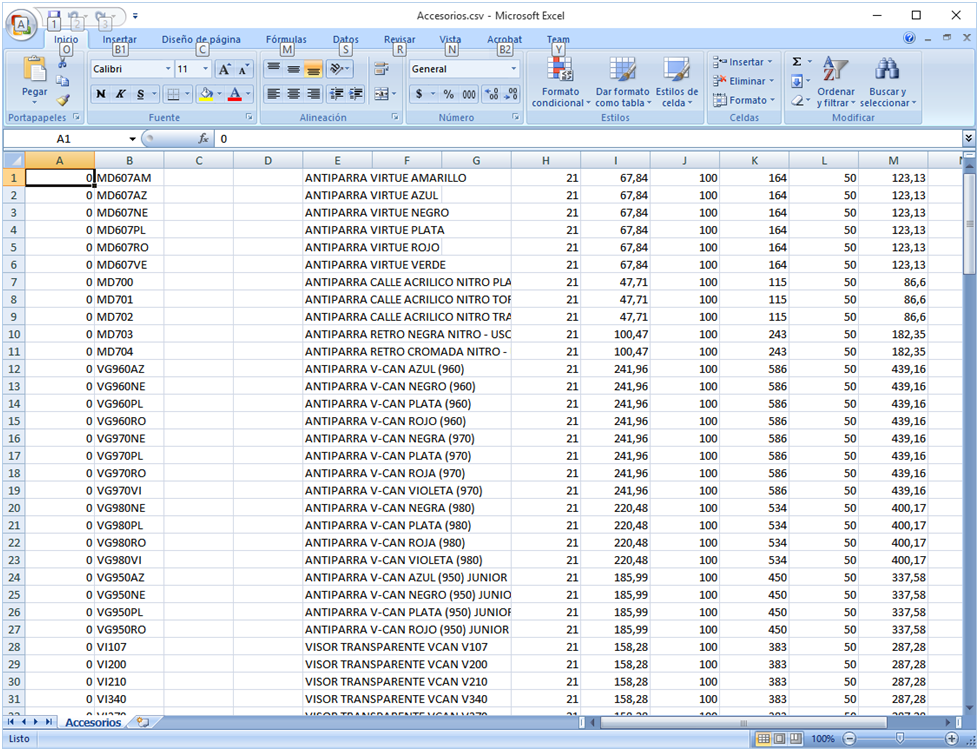
Columna A
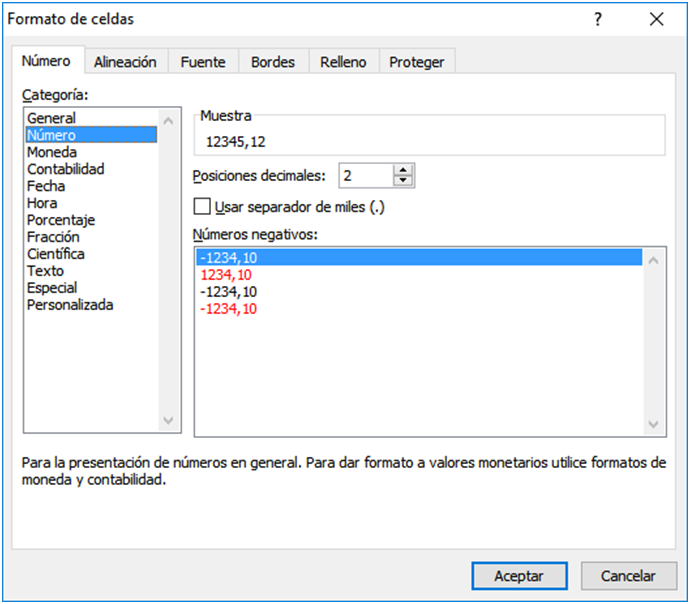
La columna A que contiene el dato de código de barras se debe colocar en formato numérico sin decimales en excel, para evitar que excel muestre y exporte este dato en formato exponencial alterando el código de barras.
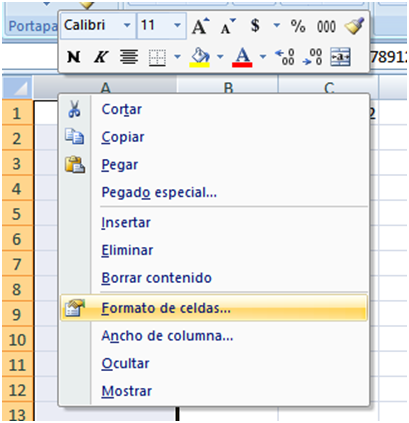
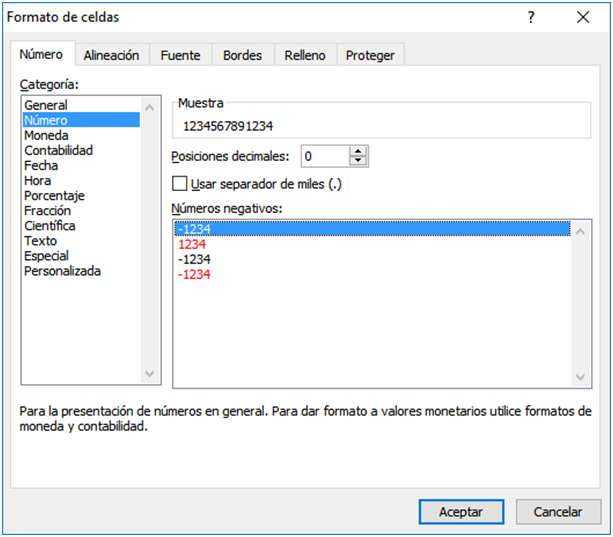
Columnas con precios
Los precios dentro del excel debe tener COMA como separador decimal, y no debe estar configurados el PUNTO como separador de miles.
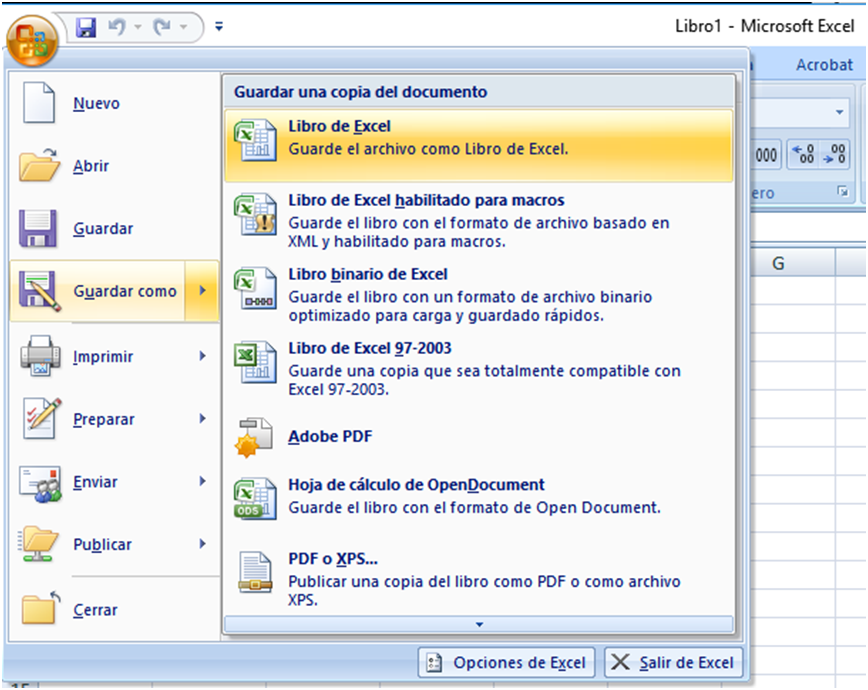
Como exportar desde excel un archivo CSV
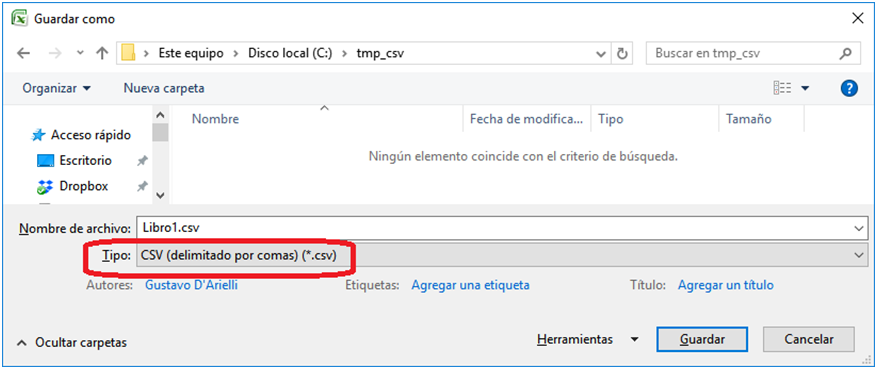
Luego debe seleccionar el Tipo de Archivo: CSV (delimitado por comas)(*.csv)
Si el Windows está configurado con país Argentina, el archivo CSV generado va a ser con punto y coma, esto lo resuelve el Excel en base a la configuración regional de Windows.
Antes de importar con el software cierre el Excel, sino lo hace va a dar un error de importación, ya que el Excel tiene bloqueado el archivo CSV.
Ejemplo de archivo CSV visualizado con el Bloc de Notas de Windows:
5205600200304;201;05.20.5601.2.3.0000;;CASCO LS2 560 CITY BLANCO M;;1;21;1773,33;886,67;2660
5205600346780;2487;05.20.5601.2.2.0000;;CASCO LS2 560 CITY BLANCO S;;;21;1773,33;886,67;2660
5205600112111;20;05.20.5601.2.4.0000;;CASCO LS2 560 CITY BLANCO L;;1;21;1773,33;886,67;2660
2056348673213;78;05.20.5603.1.2.0000;;CASCO LS2 560 ROCKET II GLOSS BLACK S;;21;1493,33;746,67;2240
Archivos de ejemplos
Se adjunta un archivo CSV y un archivo excel como ejemplos para descargar.